
SULAWESI TENGGARA — Windows 11 ternyata masih menyertakan Backup and Restore, alat pencadangan sistem warisan Windows 7 yang tersembunyi di Control Panel. Fitur ini membuat image sistem penuh secara offline tanpa perlu cloud atau instalasi ulang. Bagi pengguna yang butuh solusi pemulihan darurat, alat lawas ini masih bisa jadi penyelamat.
Microsoft memang tengah gencar memindahkan fitur dari Control Panel ke aplikasi Settings. Meski begitu, sejumlah alat lama masih bertahan di sistem operasi terbaru mereka. Salah satunya adalah Backup and Restore, utilitas yang sudah ada sejak era Windows 7 dan masih bisa diakses hingga kini.
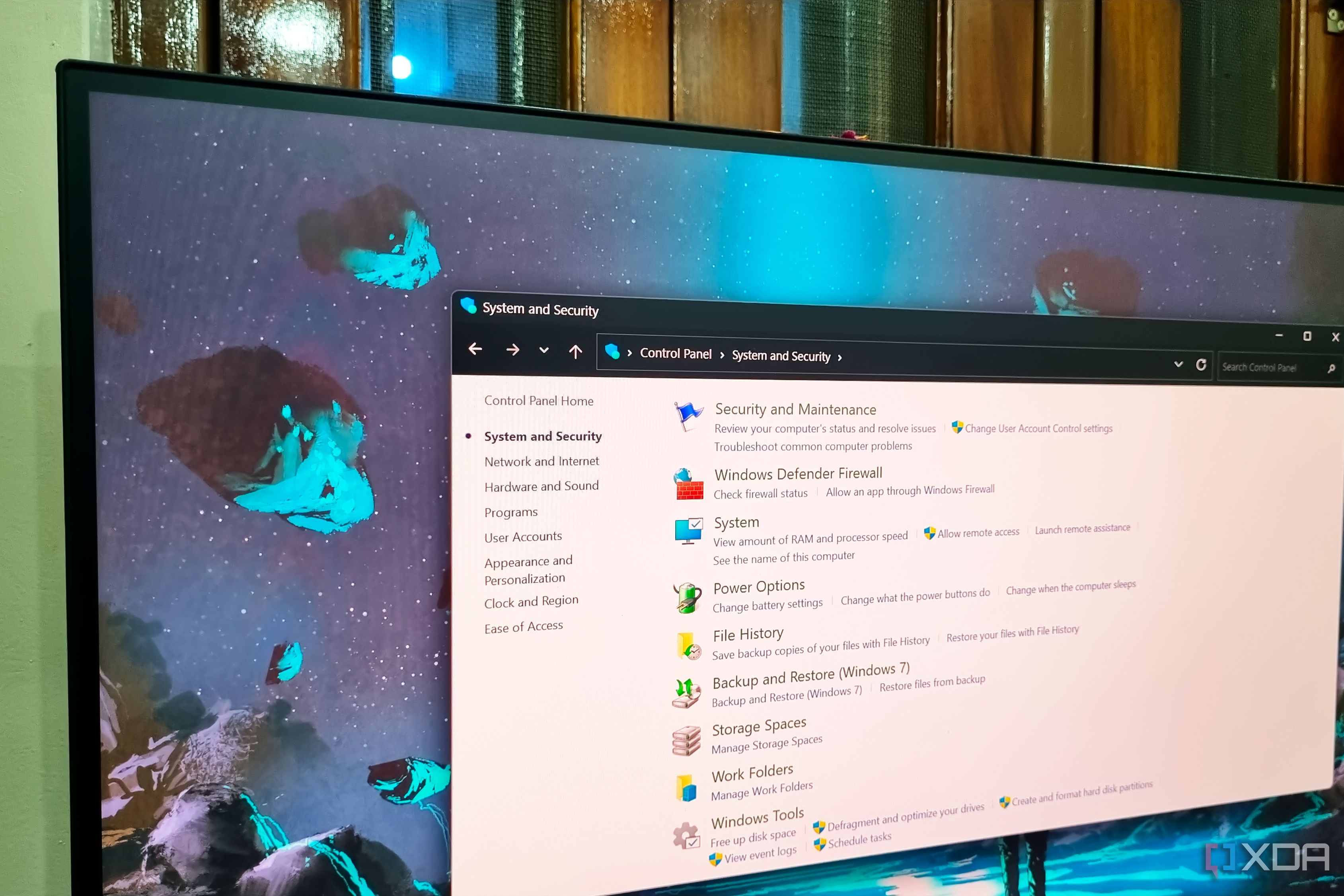
Keberadaan alat ini terbilang mengejutkan karena Microsoft sudah menandainya sebagai fitur usang. Di halaman Control Panel, opsi tersebut bahkan masih menyertakan label "Windows 7" sebagai penanda asal-usulnya. Kendati demikian, fungsinya tetap berjalan normal di Windows 11.
Apa Itu Backup and Restore?
Backup and Restore adalah alat pencadangan bawaan Windows yang mampu membuat image sistem penuh. Berbeda dengan fitur pencadangan modern yang bergantung pada cloud, alat ini bekerja sepenuhnya offline. Pengguna bisa menyimpan cadangan ke hard disk eksternal atau drive lain tanpa koneksi internet.
Pendekatan offline ini menjadi nilai jual utama. Saat sistem mengalami kegagalan parah, image yang tersimpan bisa dipulihkan tanpa perlu mengunduh apa pun. Prosesnya pun relatif lugas karena tidak memerlukan instalasi ulang dari awal.
Mengapa Alat Lawas Ini Masih Relevan
Windows 11 sebenarnya sudah punya beberapa opsi pencadangan lain, seperti File History dan fitur backup di aplikasi Settings. Namun, keduanya memiliki keterbatasan. File History hanya mencadangkan file tertentu, sementara fitur di Settings lebih fokus pada sinkronisasi folder ke OneDrive.
Backup and Restore menawarkan cakupan yang lebih menyeluruh. Alat ini menyalin seluruh partisi sistem, termasuk sistem operasi, aplikasi, dan pengaturan. Hasilnya adalah salinan lengkap yang bisa langsung dipasang kembali ke perangkat yang sama atau berbeda.
Kemampuan membuat image penuh inilah yang membuatnya tetap dicari. Terutama bagi pengguna yang ingin solusi pemulihan cepat tanpa ketergantungan layanan awan.
Risiko Kehilangan di Masa Depan
Microsoft tidak memberikan jaminan bahwa alat ini akan bertahan selamanya. Perusahaan terus memindahkan fitur dari Control Panel ke Settings, dan Backup and Restore bisa menjadi salah satu yang dihapus. Statusnya yang sudah ditandai usang memperkuat kemungkinan tersebut.
Pengguna yang mengandalkan alat ini sebaiknya mulai mempertimbangkan alternatif. Beberapa opsi pihak ketiga menawarkan fungsi serupa dengan antarmuka lebih modern. Namun, selama Backup and Restore masih tersedia, alat ini tetap bisa dimanfaatkan untuk kebutuhan pencadangan darurat.
Cara Mengakses Backup and Restore
Alat ini tersembunyi cukup dalam di dalam sistem. Untuk membukanya, pengguna bisa mengikuti langkah berikut:
- Buka Control Panel melalui menu Start atau kotak pencarian.
- Pilih kategori System and Security.
- Klik Backup and Restore (Windows 7).
- Pilih Create a system image untuk memulai pencadangan penuh.
- Tentukan lokasi penyimpanan, lalu ikuti instruksi hingga selesai.
Proses pembuatan image bisa memakan waktu cukup lama, tergantung ukuran data dan kecepatan drive. Pastikan perangkat tetap terhubung ke sumber listrik selama proses berlangsung.
Bagi pengguna Windows 11 yang mencari solusi pencadangan offline dan menyeluruh, Backup and Restore masih layak dipertimbangkan. Alat ini cocok untuk mereka yang ingin memiliki salinan sistem lengkap tanpa bergantung pada cloud. Namun, karena statusnya yang usang, ada baiknya mulai menyiapkan rencana cadangan lain untuk masa depan.